Hunter 第一次打开 - 首次扫描要等多久、会看到什么
打开即扫,不用配置
Hunter 的设计原则就是「零配置」——装好打开就能跑。首页不显示任何设置选项,也不会让你选检测项目。权限授予后检测自动开始,全程几秒到几十秒(取决于设备硬件和检测项数量),完成后直接显示结论。
首次启动会请求哪些权限
Hunter 需要读取设备信息才能完成扫描。首次启动会弹出以下权限请求(不同安卓版本措辞略有差异):
- 读取设备状态与身份:读取 IMEI、Android ID 等设备标识——这是做设备指纹检测的基础数据
- 位置信息(部分版本):用于辅助判断模拟器环境
这些权限是 Hunter 扫环境的必要数据,不授予会导致部分检测项无法运行。权限授予后,Hunter 不会上传这些数据——它只在本地完成分析(详见 本地分析不上传)。
扫描过程要不要联网
Hunter 的核心检测不需要联网就能跑完——它扫描的都是本地系统状态、文件路径、进程信息。联网的作用主要是拉取检测规则更新(如果版本支持),不联网不会影响主要检测项的运行。
第一次扫描多久出结果
多数设备上 10 秒以内能完成主要检测项。如果你的设备上跑了很多模块或系统改动很大,扫描时间会略长。Hunter 的扫描不占用前台交互,扫描过程中可以切到后台做其他事。
扫描完成后首页长什么样
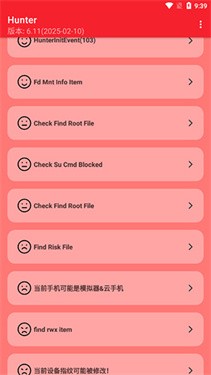
首页分为几块区域:
- 顶部:版本号与构建日期(例:
版本 6.65.2026-08-14) - 总判定:通过 / 有风险项——红色 = 检出风险项,绿色 = 全部通过
- 检测项列表:逐项列出,每项显示「PASS / RISK / WARN」
- 详情页入口:点击某项可以展开查看具体参数与可疑路径
- 设备基线信息(部分版本):安卓版本、内核安全补丁等级
首页截图见 软件速览:是什么能干嘛 里的实机图。
第一次扫完看到红项怎么办
先别慌——Hunter 的报告用词偏技术且颜色统一偏红。按下面这个顺序处理:
- 先看有几项红:1-2 项和 5 项以上处理方式不同
- 点击每一项看详情:Hunter 会给出具体的风险描述和可疑文件路径(这是它相比同类工具的核心差异)
- 结合自己对这台机器的改动回想:你刷没刷过机?装没装过 Magisk?开没开过 Xposed?红项是如实记录你的改动,不代表手机中毒
- 对照检测项详解分组:每一项具体含义在 检测项详解 里逐条解释
如果你已经做过 Root,首次扫描出现红项是正常的——它在帮你确认哪些改动留下了痕迹。